GUÍA DEL COMPRADOR · EDICIÓN 0.9.2
Tu Halloween, paso a paso.
Esta guía te lleva desde el ZIP hasta tu primera prueba con el mando. Todo se prepara en tu equipo; puedes probar el diseño sin emitir ni conectar cuentas.
Antes de empezar
- Un equipo con Windows de 64 bits, OBS Studio o Streamlabs Desktop y una fuente Navegador. La instalación completa con mando está preparada para Windows.
- Un navegador de escritorio actualizado para el configurador. No se incluye una versión móvil del mando ni una versión para macOS o Linux.
- Una carpeta donde puedas guardar cambios. Extrae todo el ZIP; conserva juntas las carpetas
mandoyprueba-halloween. No ejecutes solo el EXE desde dentro del ZIP.
El lienzo del overlay es de 1920 × 1080. Si tu emisión usa otra resolución, ajusta la fuente completa al lienzo. El número de capas, las imágenes personales y los demás programas abiertos influyen en el rendimiento.
Qué recibes: configurador visual, HTML de ejemplo, mando con perfiles y atajos, ocho pantallas opcionales, siete diseños de alerta DEMO, transición con sonido, dos sustos iniciales, doce sustos hardcore y efectos de ambiente. Incluye recursos y créditos.
1. Configura y guarda
- Abre CONFIGURAR-HALLOWEEN.html de tu descarga y espera a que termine de cargar.
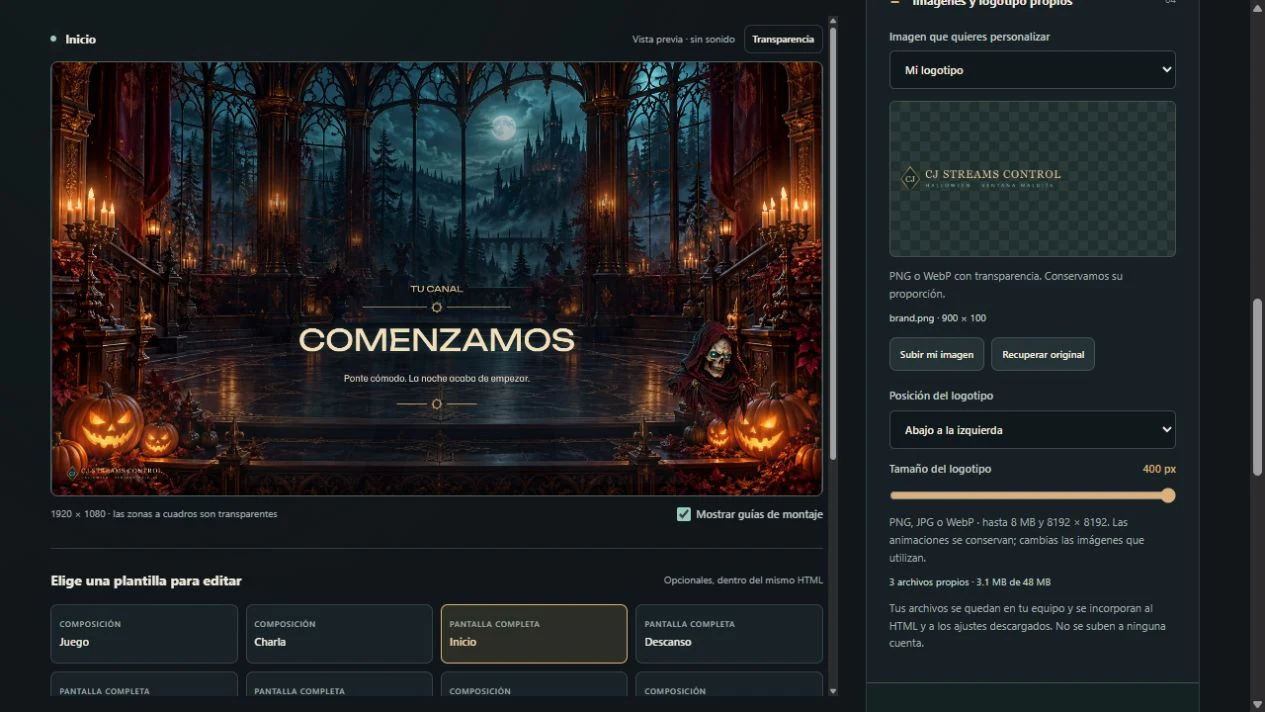
- Escribe el nombre de tu canal. Elige una pantalla y ajusta textos, fondo, decoración y encuadres en la vista previa.
- Si no usas cámara o chat, desactiva sus marcos y paneles. Son elementos decorativos; Halloween no captura dispositivos ni añade un chat real por su cuenta.
- Pulsa Guardar ajustes y conserva el archivo JSON. Después pulsa Descargar mi HTML.
El HTML contiene las imágenes, sonidos, fuentes y animaciones. Puedes moverlo a otra carpeta sin llevar cada recurso por separado. El JSON sirve para volver al configurador y seguir editando; guarda los dos archivos.
2. Añádelo a OBS o Streamlabs
- En la escena donde quieras usarlo, añade una fuente de tipo Navegador.
- Activa Archivo local y selecciona el HTML que has descargado.
- Pon ancho 1920 y alto 1080. Ajusta la fuente al lienzo de tu programa.
- Si usas juego o cámara, añade esas fuentes en tu programa y colócalas debajo del HTML. Si usas un chat real, añádelo como su propia fuente sobre el panel decorativo.
Inicio, Descanso, Final, Offline, Juego, Charla, Marco y Ambiente cambian dentro del HTML. No necesitas crear ocho escenas en OBS o Streamlabs. Para compartir el overlay entre escenas de tu programa, reutiliza la misma fuente existente.
3. Ajusta el audio
- En las propiedades de la fuente Navegador, activa el control de audio mediante tu programa si quieres que aparezca en el mezclador.
- Para escucharlo tú, revisa también la monitorización de esa fuente en las propiedades avanzadas de audio.
- Abre el mando y prueba FOLLOW DEMO. Empieza con un volumen bajo y ajusta el mezclador.
AUDIO AVISOS controla alertas, transición y sustos hardcore. SONIDO controla los efectos iniciales del Guardián y la araña. El volumen del configurador fija un máximo; el mando y el mezclador también pueden reducirlo. Las pruebas visuales del configurador son silenciosas; su botón Escuchar sí reproduce el sonido elegido.
4. Abre tu mando
- Ejecuta
ABRIR-MANDO.cmddesde la carpeta descomprimida. - Deja tu HTML visible en OBS o Streamlabs. El mando detecta su identidad y prepara un perfil con los botones de Halloween.
- Selecciona ese perfil. La detección respeta el perfil que ya tengas elegido y tus botones personalizados.
- Prueba Inicio y Descanso, una alerta DEMO y un susto. Pulsa PARAR TODO para cortar efectos, sonido, automáticos y cola.
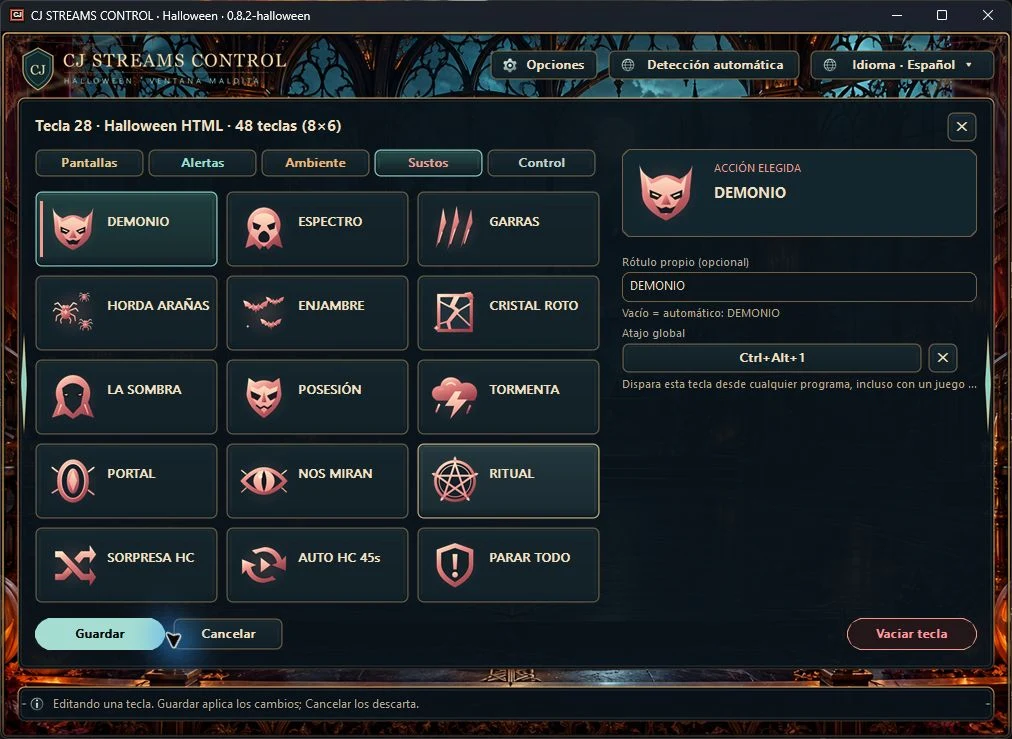
Puedes cambiar el número de teclas y el tamaño de la ventana. Los botones conservan sus proporciones. La píldora Atajos permite activar o desactivar las combinaciones globales. Si otra aplicación ya usa una combinación, asigna otra desde el editor de esa tecla.
| Atajo de fábrica | Función |
|---|---|
| Ctrl + Shift + F1…F8 | Las ocho pantallas internas del HTML |
| Ctrl + Alt + F1…F9 | Guardián, araña, detener sustos, permitir arañas, automático, niebla, sonido, reiniciar animación y murciélagos |
| Ctrl + Alt + Shift + F1…F6 | Alertas DEMO: seguidor, sub, raid, donación, bits y regalo |
| Ctrl + Alt + Shift + F7 / F8 / F9 / F10 | Transición, detener eventos, Kicks DEMO y audio de avisos |
| Ctrl + Alt + 1…9 / 0 / F10 / F11 | Los doce sustos hardcore |
| Ctrl + Alt + Shift + F11 | Susto hardcore aleatorio |
| Ctrl + Shift + F11 | Automático hardcore cada 45 segundos |
| Ctrl + Alt + Shift + F12 | PARAR TODO |
En teclas pequeñas, C = Ctrl, A = Alt y S = Shift. Consulta la combinación completa con clic derecho. Estos son valores de fábrica; tus cambios tienen prioridad.
El mando tiene cinco perfiles. Guardar ajustes y volver a exportar el mismo overlay conserva su identidad. Crear otro overlay independiente genera una identidad nueva para usar un perfil separado. Mantén una sola instancia visible de cada identidad; dos copias visibles bloquean las órdenes para evitar duplicados.
Si cierras el mando, la decoración local permanece, pero dejan de funcionar sus botones, atajos y efectos controlados. Ocultar la fuente o perder la conexión detiene efectos pendientes. Cuando vuelva a estar visible, comprueba el perfil y lanza una prueba.
Tus imágenes y sonidos
En el configurador puedes sustituir fondos, logotipo, marco, personajes y arte de alertas y transición. También puedes cambiar los sonidos por evento. Las animaciones conservan su funcionamiento.
- Imágenes: PNG, JPG o WebP, hasta 8 MB por archivo y 8192 × 8192 píxeles. Para marcos y personajes, usa transparencia en PNG o WebP.
- Audio: MP3, WAV u OGG, hasta 12 MB y 60 segundos por archivo. Se corta cuando termina el evento.
- Conjunto: hasta 48 MB de archivos personales. Si las imágenes ocupan demasiada memoria, el configurador puede pedirte que reduzcas su resolución.
Recuperar original solo restaura el elemento elegido. El borrador se conserva en ese navegador cuando su almacenamiento lo permite; guarda el JSON para conservarlo al cambiar de navegador o equipo.
Guía detallada de personalización →
Actualizar y hacer una copia
Guarda tu HTML y el JSON del configurador. Para conservar botones y perfiles, cierra el mando y guarda una copia privada de su carpeta antes de actualizarlo. Los archivos de conexión pueden contener información de cuenta: no los incluyas en capturas ni los envíes al pedir ayuda. Los nuevos paquetes de venta se distribuyen sin tus ajustes personales.
Alertas DEMO y cuentas
Alertas de cuentas reales en validación. Se incluyen siete diseños y sus botones DEMO, que funcionan sin cuentas. La recepción automática de eventos reales de Twitch y Kick a través de Streamlabs sigue pendiente de comprobar. Esta edición se presenta con control manual y pruebas DEMO; no se anuncia como integración de cuentas reales verificada.
La conexión opcional se configura desde Opciones → Conectar alertas con el mando abierto. Streamlabs Desktop utiliza su origen local; con OBS se ofrece una conexión directa a Streamlabs mediante Socket API Token. Necesita Internet, una cuenta vinculada y los eventos que ese proveedor entregue. Solo se escucha un origen a la vez.
No necesitas iniciar un directo ni hacer pagos para probar el producto con los botones DEMO. La identidad del evento y su disponibilidad no se comprueban pulsando un botón DEMO.
Tu token de Streamlabs no es la clave de emisión. No lo compartas ni lo pegues en el HTML. Recordarlo es opcional; si lo haces, se protege para tu usuario de Windows.
Si algo no sale como esperabas
| Lo que ves | Qué revisar |
|---|---|
| El mando indica SIN FUENTE | Abre el HTML exportado, no el configurador; haz visible su fuente y selecciona su perfil. Conserva las carpetas completas y deja una sola copia del mando abierta. |
| Se ve pequeño, recortado o deformado | Comprueba 1920 × 1080 en la fuente y restablece cualquier recorte o estiramiento de su transformación. Ajusta después la fuente completa al lienzo. |
| No se escucha | Revisa AUDIO AVISOS o SONIDO según el efecto, el volumen máximo del configurador, el mezclador y la monitorización. Comprueba que el archivo personal contiene audio y termina a tiempo. |
| Funciona el botón, pero no el atajo | Activa Atajos, cierra el editor de teclas y comprueba la combinación completa. Si aparece un conflicto, asigna una combinación libre. |
| No sale la araña | Activa Permitir arañas antes de lanzar el efecto inicial. Los automáticos arrancan apagados; actívalos solo cuando quieras usarlos. |
| Las órdenes se bloquean o no llegan | Busca dos copias visibles con la misma identidad. Reutiliza la fuente entre escenas; para otro overlay independiente, crea una identidad nueva. |
| No puedo volver a editar mis cambios | Carga el JSON guardado en el configurador. El borrador de otro navegador o equipo no se recupera automáticamente. |
| No abre el mando o falta una carpeta | Extrae de nuevo todo el ZIP en una carpeta con permiso de escritura. Incluye el mensaje exacto al solicitar ayuda. No desactives las protecciones de Windows. |
Ayuda con tu compra
Escribe a soporte@streams.cjgimenez.com o utiliza el contacto de la tienda CJGimenez en Ko-fi. Indica el número de pedido, versión del mando, programa y versión, pasos que seguiste y una captura del problema sin claves ni datos de otras personas.
Se incluye orientación básica de instalación y revisión de incidencias del producto. El diseño a medida, la instalación remota y la formación general en streaming no forman parte del paquete. Consulta las condiciones de uso y compra.